
下载悸风喵核 Studio
把 5.0.4 的上传、歌曲下载与音频创作工作台,带到你的电脑。
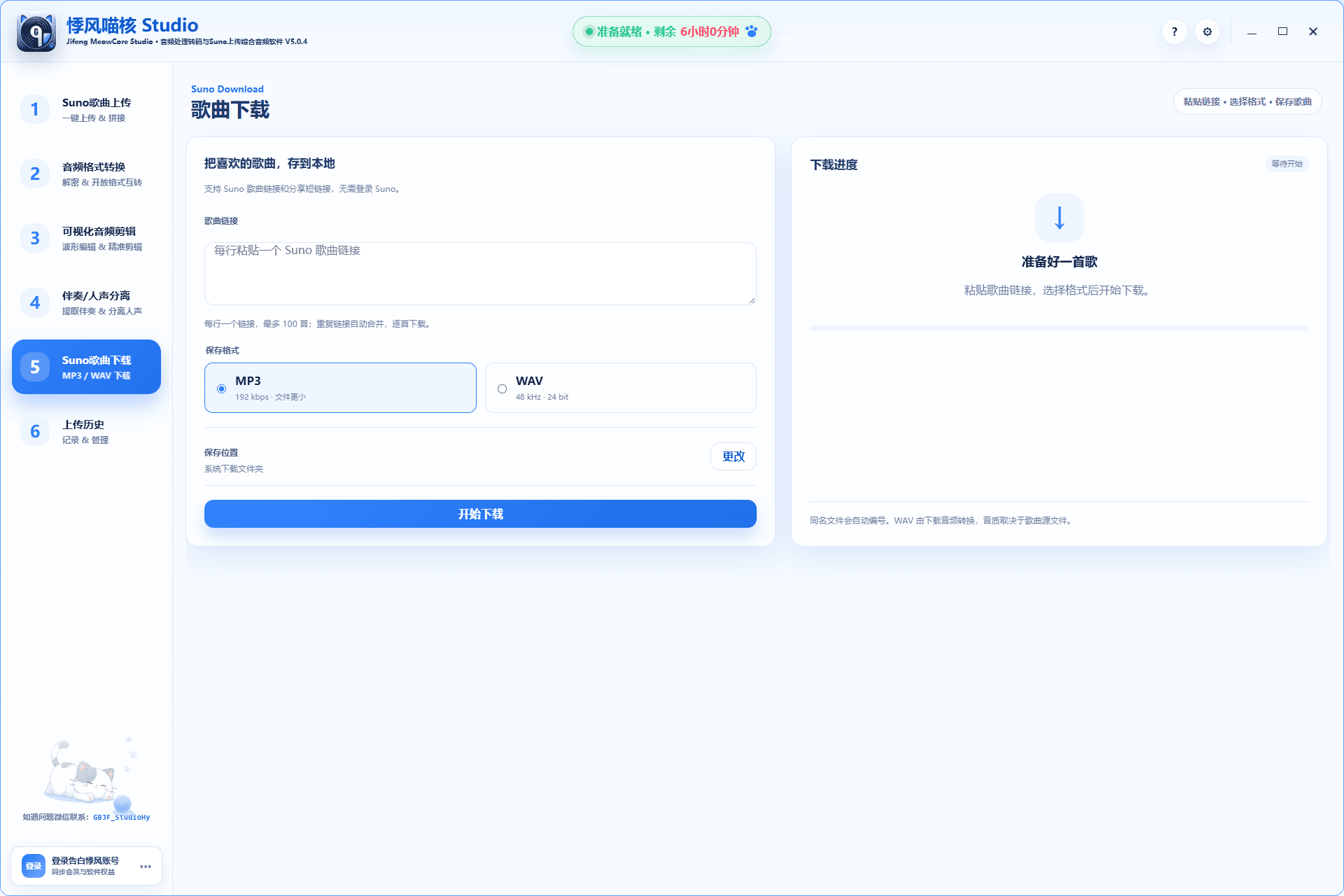
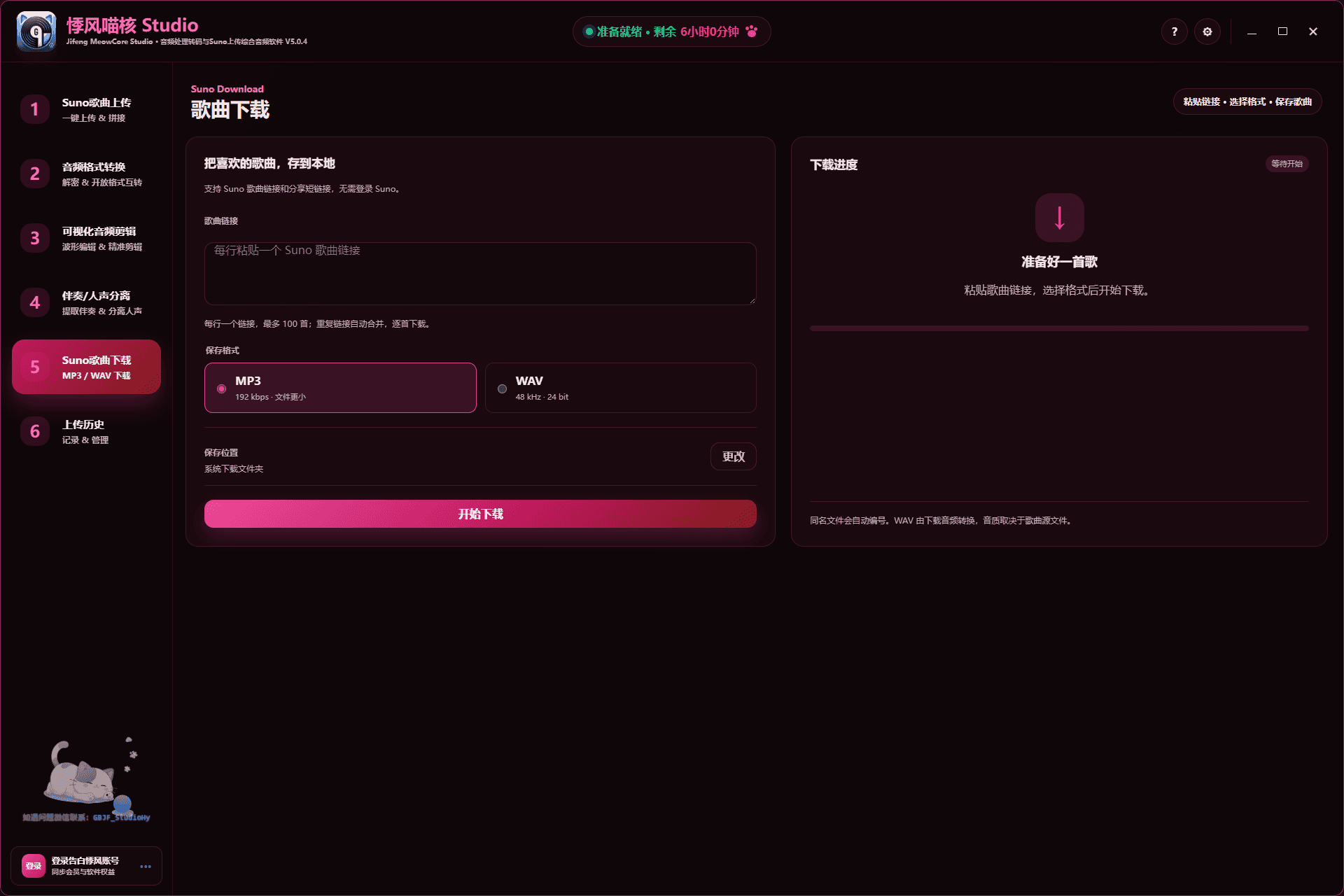
SUNO DOWNLOAD / 5.0.4

悸风喵核 Studio
Jifeng MeowCore Studio
当前版本
正在读取后台版本
支持平台
Windows / macOS
软件类型
音频处理工具
适用场景
Suno 上传 / 歌曲下载 / 转换 / 剪辑 / 分离
正在识别系统…
安装说明
- 1
下载软件安装包到本地
- 2
双击运行安装程序
- 3
按照安装向导提示完成安装
- 4
安装完成后即可启动使用
Mac 安装与安全设置。
不一定要打开「任何来源」。优先只允许这一个可信 App 运行,保留其他应用的安全检查。
- 01
确认安装包和来源
从官网下载对应安装包。苹果菜单 →「关于本机」中,芯片显示 Apple M 系列时使用 Apple Silicon 版,处理器显示 Intel 时使用 Intel 版。打开 DMG 后,将软件拖入「应用程序」。
- 02
先尝试打开一次软件
从「应用程序」打开 Studio。如果仅提示开发者无法验证或 Apple 无法检查,请关闭提示。若系统提示包含恶意软件、会损坏电脑或文件已被篡改,请停止运行并联系客服核对安装包。
- 03
前往隐私与安全性
打开「系统设置 → 隐私与安全性」,向下滚动到安全性区域。较旧系统的入口为「系统偏好设置 → 安全性与隐私 → 通用」。
- 04
为这个 App 选择「仍要打开」
确认提示中的名称是刚刚下载的 Studio,再点击「仍要打开」,按系统要求使用密码或 Touch ID 确认,最后点击「打开」。若没有此按钮,请重新尝试打开 App,再返回设置。
进阶:如何显示「任何来源」?
这会放宽所有 App 的来源检查,不是安装 Studio 的必需步骤。仅在确认安装包可信、了解风险,并且你的旧版 macOS 仍支持下方命令时使用。不同系统版本可能不再支持或要求在设置中额外确认。
- 打开「应用程序 → 实用工具 → 终端」,输入以下命令并回车。按提示输入 Mac 管理员密码;输入时不显示字符是正常现象。
sudo spctl --master-disable重新打开「隐私与安全性」(旧系统为「安全性与隐私 → 通用」),在「允许从以下位置下载的 App」中检查「任何来源」。如系统要求额外确认,请在设置内确认;如果命令提示不支持或仍无选项,停止此方法,使用上面的「仍要打开」,不要安装陌生描述文件或关闭 SIP。
完成后恢复安全检查,并在设置中选择「App Store 和被认可的开发者」:
sudo spctl --master-enable如果恢复命令提示不支持,请在系统设置内恢复安全选项;受公司或学校管理的 Mac 需要联系管理员。
Apple 旧版命令参考(不保证适用于新系统)常见安装问题
安装时提示安全警告?
请先确认安装包来自官网、名称与版本正确。仅在确认可信后按系统提示允许运行;若提示恶意软件或文件被篡改,请停止安装并联系客服。
macOS 安装时提示「无法打开,因为它来自身份不明的开发者」?
请按本页「Mac 安装与安全设置」教程操作,优先在「隐私与安全性」中为可信 App 选择「仍要打开」。不必全局关闭安全检查;「任何来源」的旧版操作及恢复方式见教程的进阶说明。
支持哪些系统?
支持 Windows 与 macOS,推荐使用较新的系统版本以获得最佳体验。
安装后无法启动?
请检查系统是否满足运行要求,或添加微信咨询获取技术支持。
微信咨询 / 联系方式
需要软件安装、使用教程、版本说明或下载方式,可以添加微信咨询。

扫码添加微信
微信号
GBJF_StudioHy